Central de ajuda
Guias para a sua equipe operar o Chamejar, do primeiro acesso ao fechamento do mês. Os caminhos indicados seguem o menu lateral do sistema.
Nenhum tema encontrado. Tente outra palavra ou fale com o suporte.
Primeiros passos
Acessar o sistema
Abra o endereço do seu Chamejar no navegador e entre com o e-mail e a senha recebidos na implantação. Use o Chrome ou o Edge atualizados. Se esquecer a senha, use Esqueceu sua senha? na tela de entrada.
Escolher a unidade
No topo da tela fica o seletor de local. Se o restaurante tiver mais de uma unidade, confira qual está selecionada antes de operar o PDV, a cozinha ou os relatórios.
Dados do restaurante
Em Configurações → Geral ficam o nome e os dados do estabelecimento. Em Configurações → Unidades, cadastre endereço, telefone, horário de funcionamento e área de entrega de cada unidade. Esses dados aparecem na loja online.
Montar o cardápio
Crie as categorias em Cardápio → Categorias e os produtos em Cardápio → Produtos, com preço, descrição e categoria. O mesmo cadastro alimenta o PDV, a loja online, o totem e o salão.
Cadastrar a equipe
Em Configurações → Equipe, crie um acesso para cada pessoa. Cada perfil vê só o que precisa: o caixa não precisa ver o financeiro, por exemplo.
Tela Início
O Início mostra o movimento do período escolhido no canto superior direito: total de vendas, receita apurada dos últimos 7 dias, pedidos concluídos, de entrega e de retirada, itens vendidos, cancelamentos e o gráfico diário.
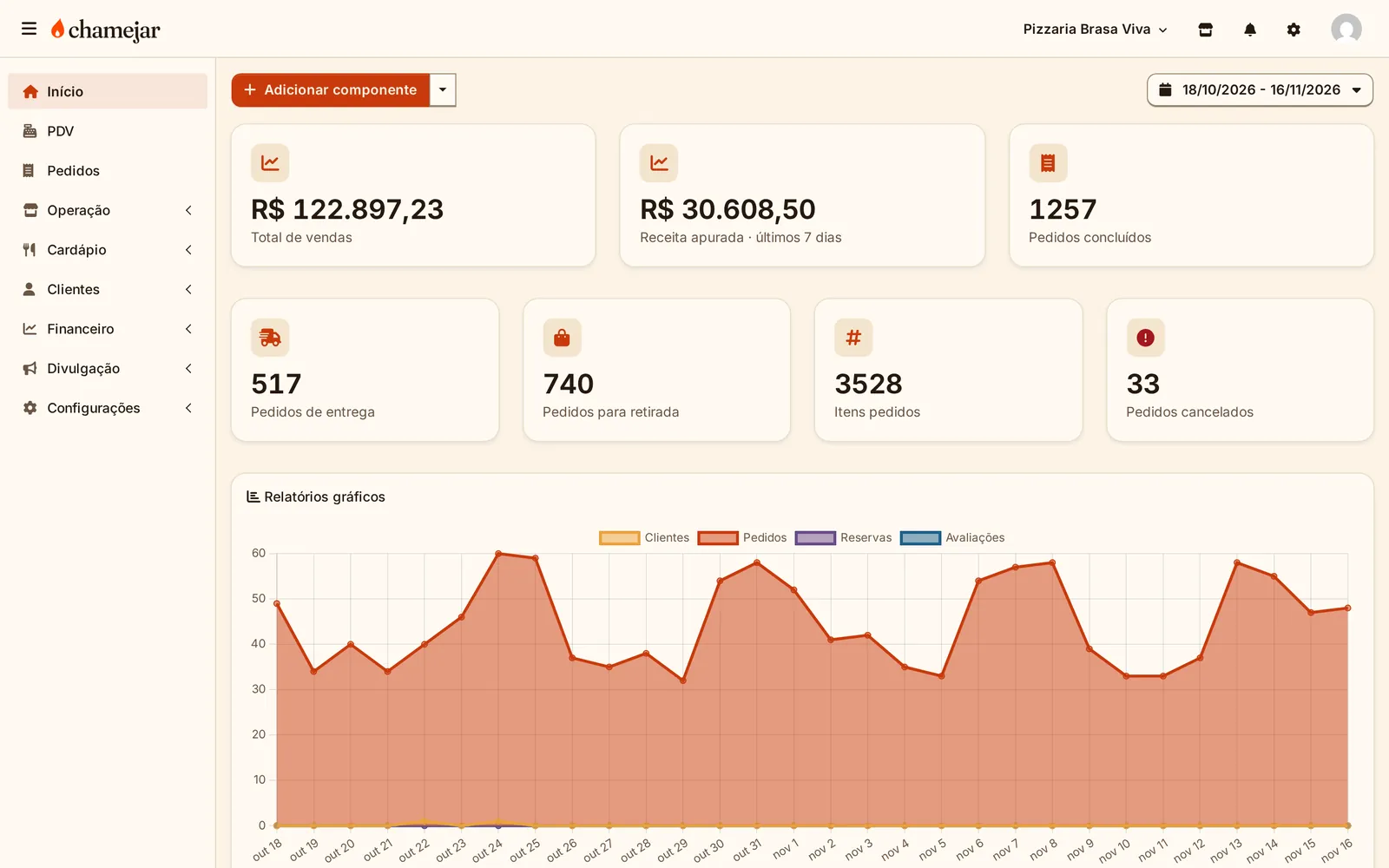
Use Adicionar componente para incluir outros cartões. Cada pessoa da equipe pode montar o próprio Início.
Pedidos
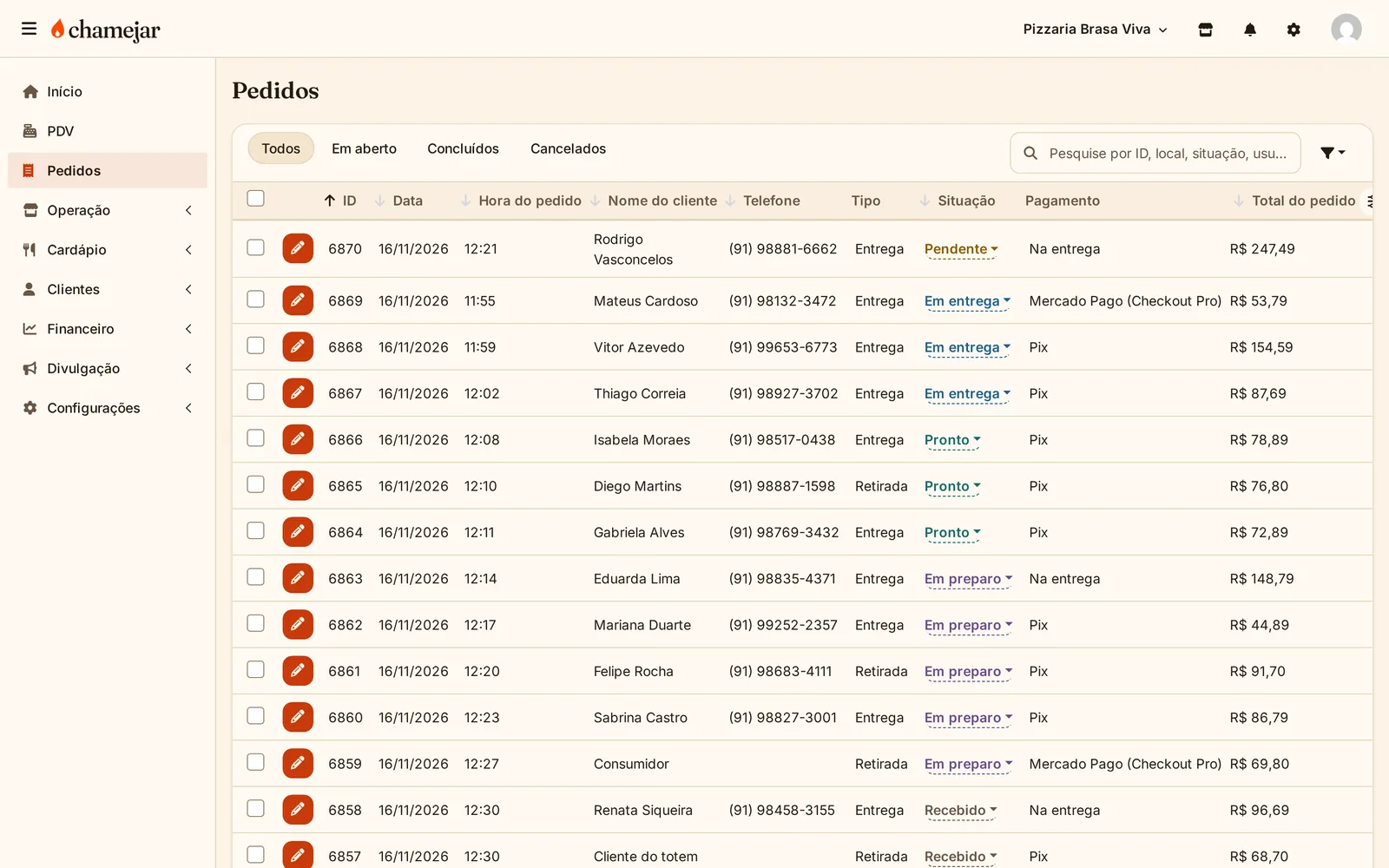
Em Pedidos ficam os pedidos de todos os canais: balcão, salão, totem, loja online, iFood e aiqfome. Use as abas Todos, Em aberto, Concluídos e Cancelados e a busca para encontrar um pedido.
Etapas do pedido
Todo pedido passa pelas mesmas etapas: Recebido → Em preparo → Pronto → Em entrega → Concluído. Um pedido pode ficar Pendente (em espera) ou ser Cancelado. Para trocar a etapa direto na lista, clique na situação do pedido. Cada mudança fica registrada no histórico.
Nos pedidos do iFood e do aiqfome, a mudança de etapa também é enviada ao canal. Cancelamentos desses canais seguem as regras de cada um e são feitos pelo painel da cozinha ou pela tela do pedido.
Painel da cozinha
Abra em Operação → Painel da cozinha. Os pedidos aparecem em colunas por etapa, com número, cliente, horário e tipo (entrega ou retirada).
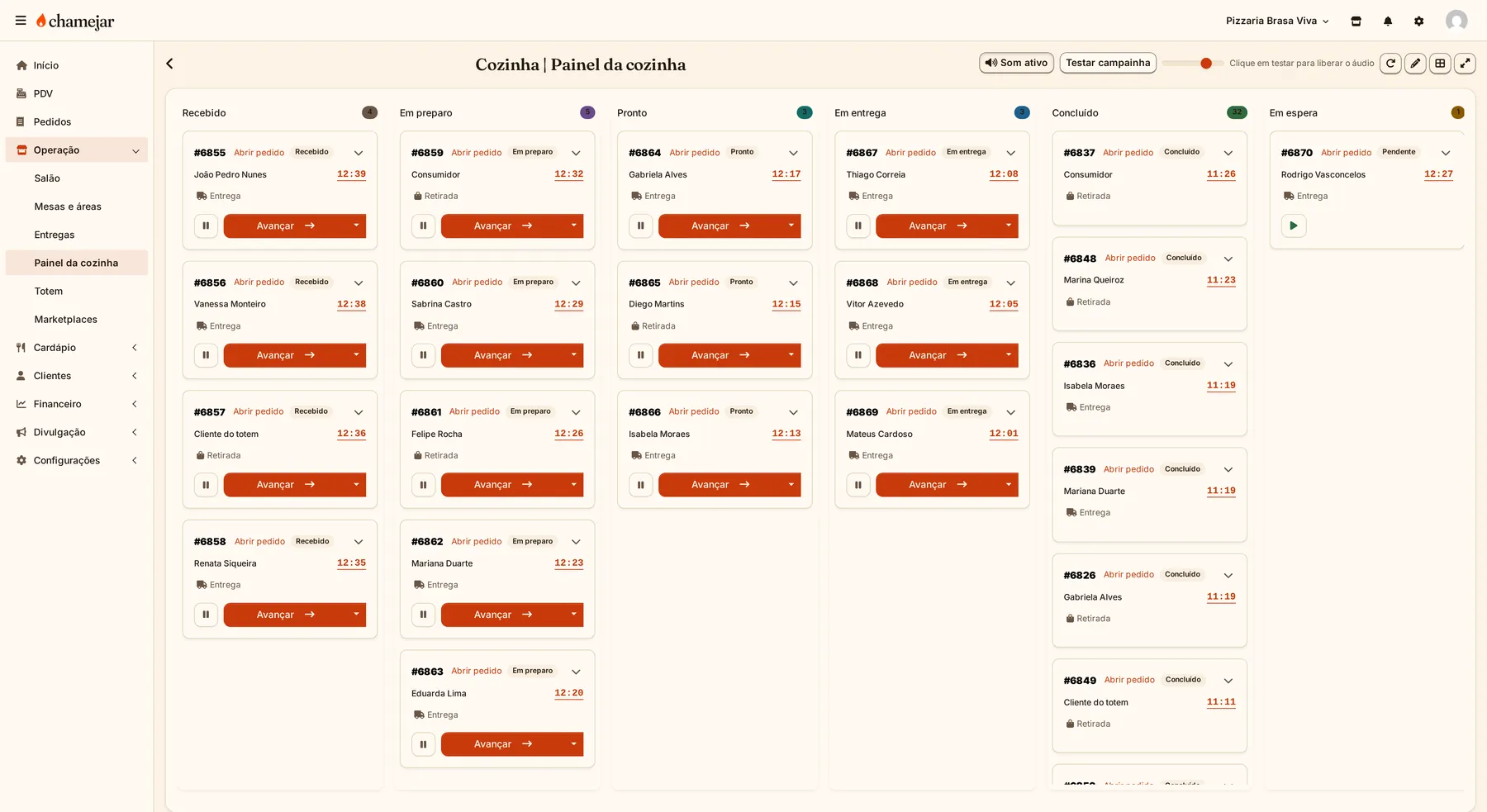
- Avançar: leva o pedido para a próxima coluna. A seta ao lado abre as outras etapas.
- Pausar (botão com dois traços): coloca o pedido em Em espera, por exemplo quando o cliente pede para segurar.
- Abrir pedido: mostra itens, observações e pagamento.
- Nos pedidos do iFood aparecem também Cancelamento iFood e Negociações e alterações.
Campainha de pedido novo
O navegador só toca som depois de um clique na página. Ao abrir o painel no começo do turno, clique em Testar campainha e confirme que aparece Áudio liberado. O controle deslizante ajusta o volume.
Os botões do canto direito atualizam o quadro, editam as colunas, mudam a visualização e colocam o painel em tela cheia, que é o ideal para a TV ou o tablet da cozinha.
PDV e caixa
Abrir o caixa
No PDV, use o botão do caixa no canto superior direito (ou Financeiro → Rentabilidade → Caixa do PDV). Clique em Abrir caixa e informe o fundo de troco.
Fazer uma venda
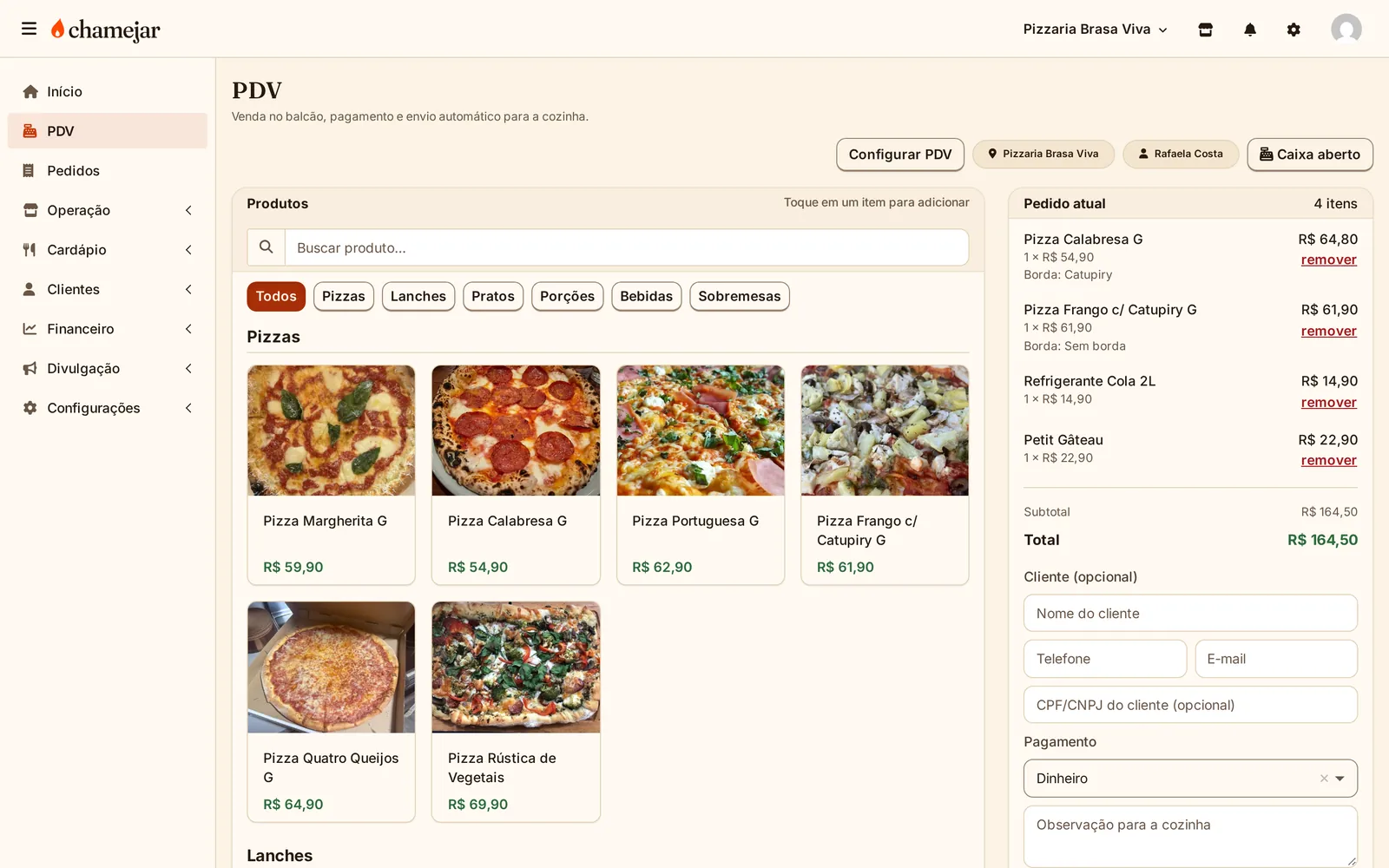
- Toque nos produtos para adicioná-los ao Pedido atual. Use a busca ou as categorias para achar mais rápido.
- Se quiser, informe nome, telefone, e-mail e CPF ou CNPJ do cliente para a nota.
- Escolha a forma de pagamento e escreva a observação para a cozinha, se houver.
- Clique em Finalizar venda. O pedido vai para o painel da cozinha automaticamente.
Para recomeçar, use Limpar pedido. Em Configurar PDV ficam as opções do terminal.
Sangria, suprimento e fechamento
Na tela do caixa, registre retiradas e reforços em Sangria ou suprimento, sempre com o motivo. No fim do turno, clique em Fechar caixa e informe o valor contado. O sistema mostra o Esperado, o Contado e a Diferença.
Salão, mesas e comandas
Em Operação → Salão você abre o atendimento de uma mesa física ou de uma comanda.
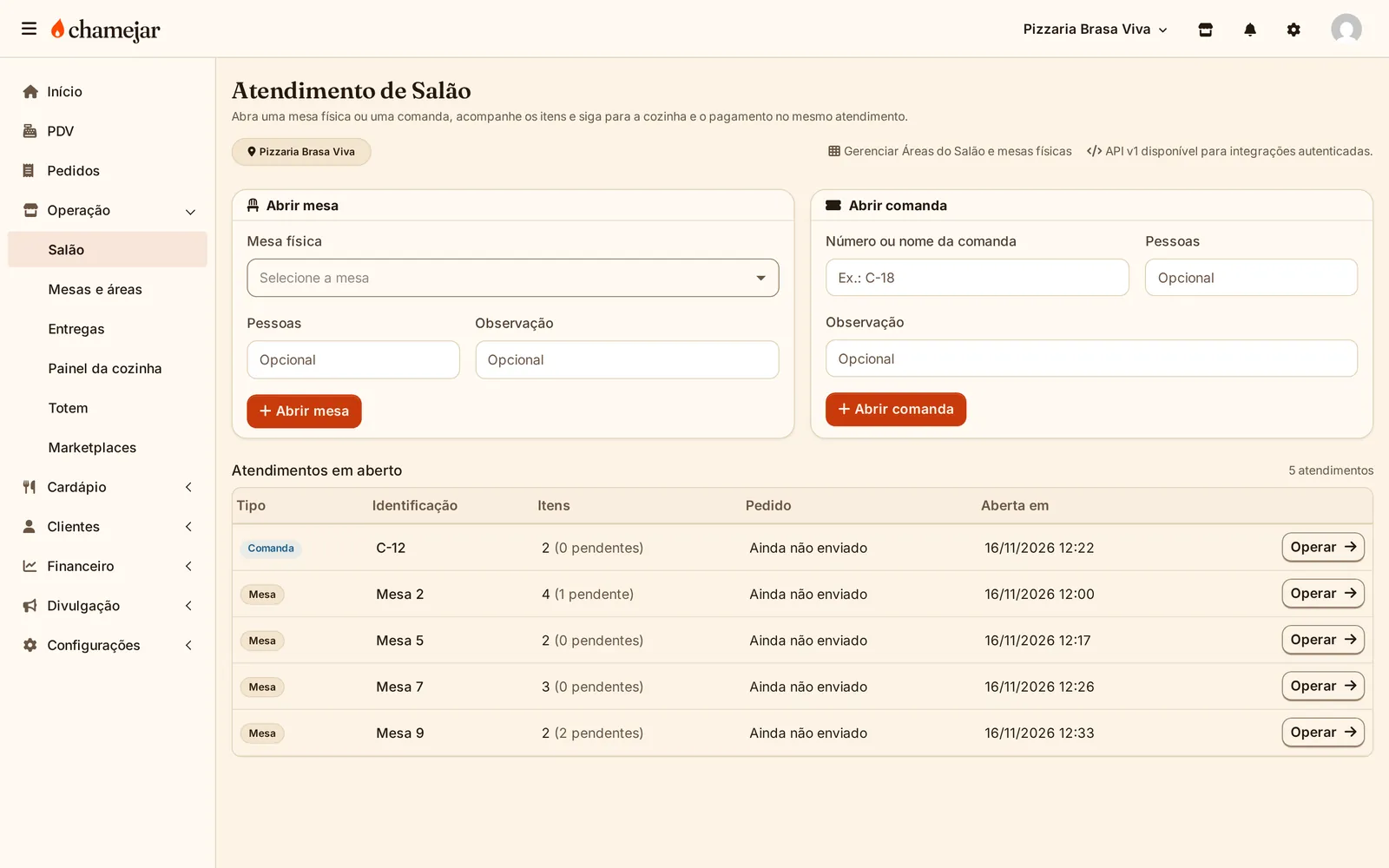
- Abrir mesa: escolha a mesa física e, se quiser, o número de pessoas e uma observação.
- Abrir comanda: informe o número ou o nome da comanda, como C-18.
- Operar: abre o atendimento para lançar itens, enviar para a cozinha, Transferir para outra mesa e Dividir a conta no fechamento.
A lista Atendimentos em aberto mostra quantos itens cada mesa tem e quantos ainda não foram enviados. As mesas e as áreas do salão são cadastradas em Operação → Mesas e áreas.
Entregas
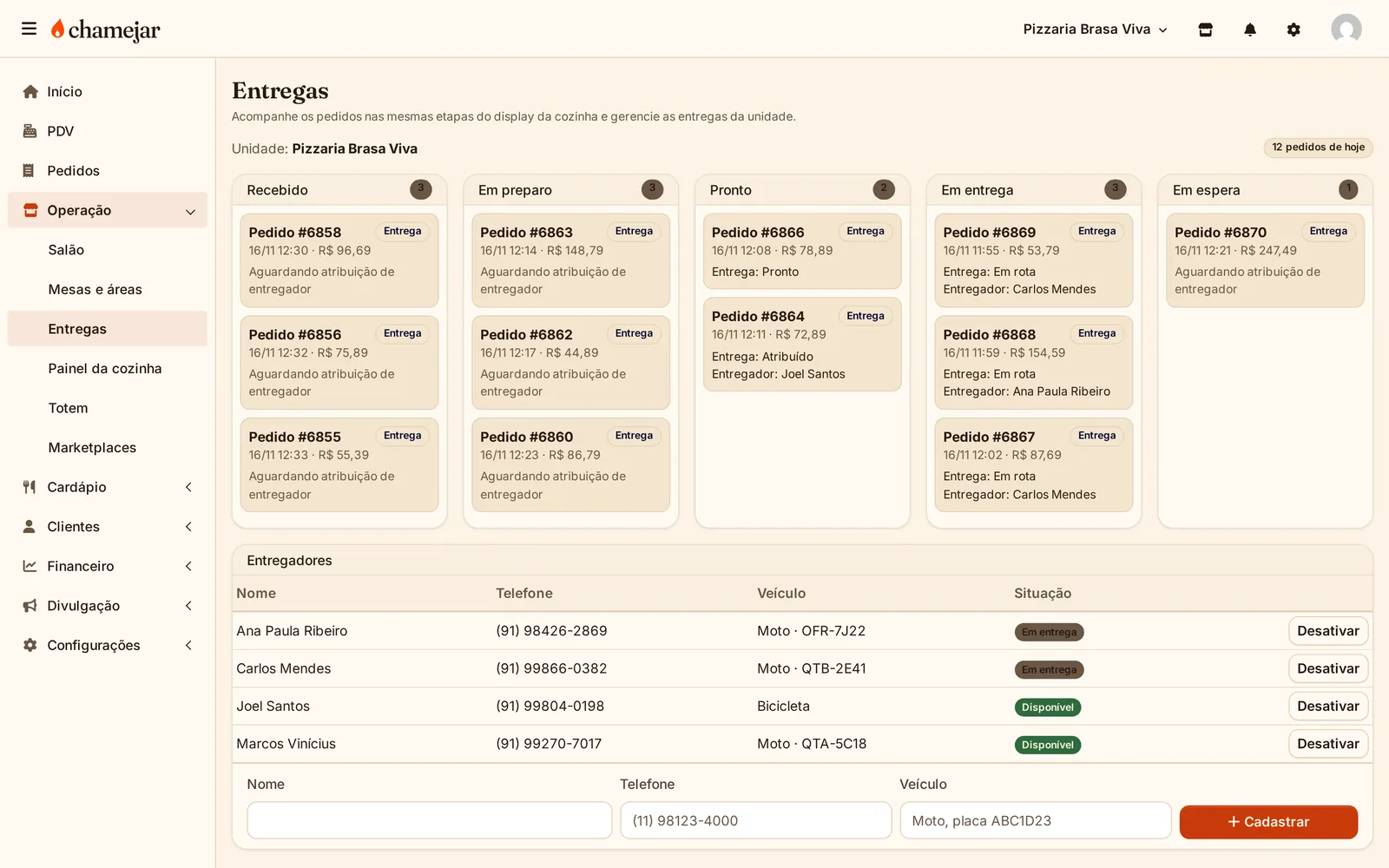
Em Operação → Entregas, os pedidos de entrega aparecem nas mesmas etapas da cozinha, com o entregador de cada um.
Cadastrar entregadores
No fim da tela, preencha nome, telefone e veículo (por exemplo, moto e placa) e clique em Cadastrar. A lista mostra a situação de cada um: Disponível ou Em entrega. Use Desativar para quem não está trabalhando.
Rastreio para o cliente
Quando o pedido sai para entrega, o cliente pode receber pelo WhatsApp um link para acompanhar o pedido. Veja como configurar a mensagem em Mensagens no WhatsApp.
iFood e aiqfome
Tudo fica em Operação → Marketplaces, nas abas Visão geral, Pedidos, Conexões e Diagnóstico.
Conectar a loja
- iFood: em Conexões, clique em Conectar iFood, informe o ID da loja e conclua a autorização no Portal do Parceiro.
- aiqfome: clique em Conectar Aiqfome e autorize a loja com o ID Magalu.
Depois de conectada, a loja mostra a última sincronização. Os pedidos entram sozinhos no painel da cozinha e na lista de pedidos.
Avisos
O bloco Agora da Visão geral lista o que precisa de atenção: conexão sem autorização, pedido esperando aceite, item do cardápio sem vínculo e sincronização atrasada. Cada aviso tem um botão que leva direto à correção.
A receita do iFood entra no financeiro pela venda comercial, sem a comissão. Lance as comissões e os ajustes do repasse como despesas para apurar a margem real.
Loja online e totem
Loja online
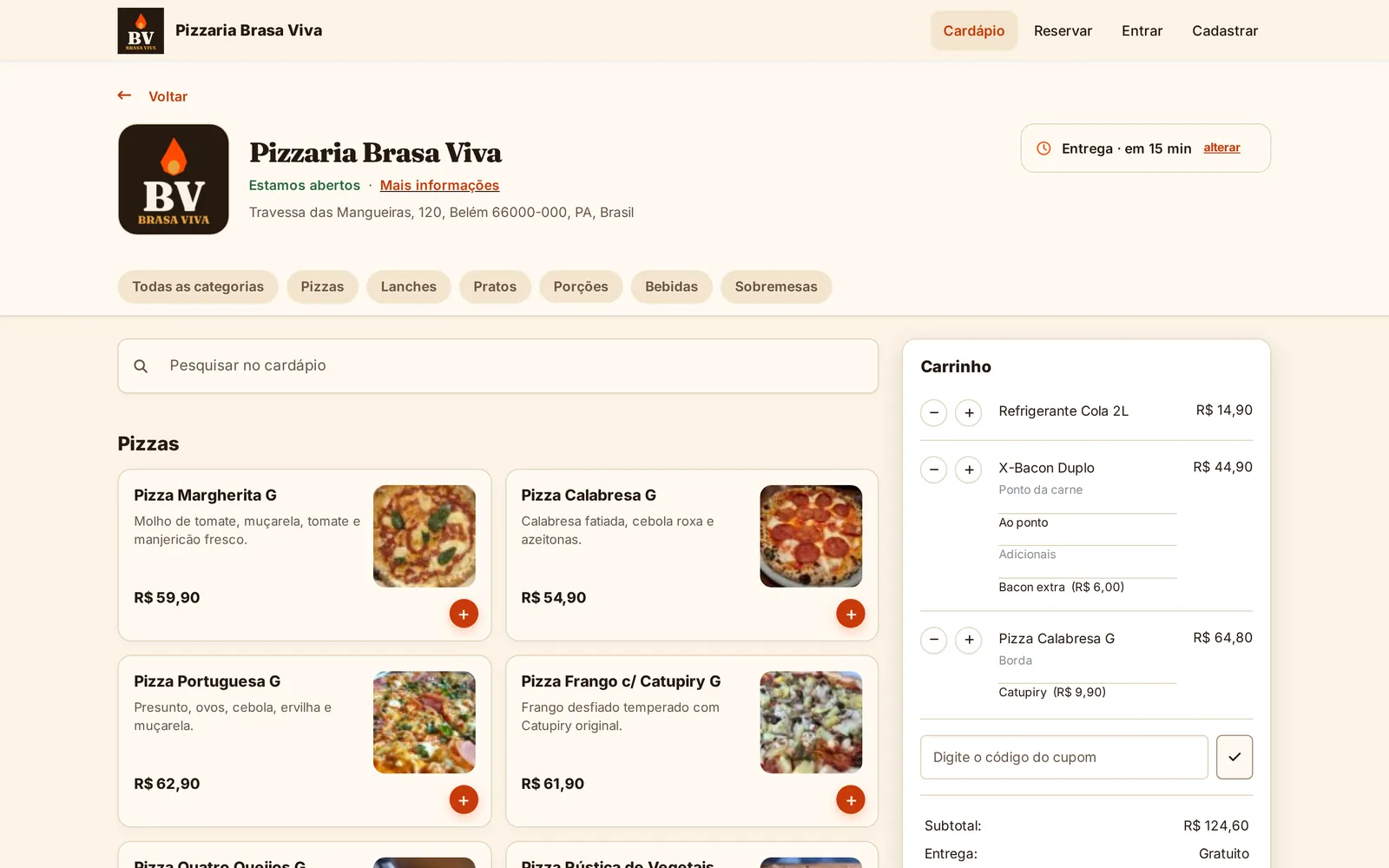
A loja online usa o mesmo cardápio do sistema. O cliente escolhe entrega ou retirada, monta o carrinho e paga online. A aparência é configurada em Divulgação → Tema da loja, com páginas e banners nos itens ao lado.
Fotos e opções dos produtos
A foto de cada produto é cadastrada em Cardápio → Produtos, na edição do item, e aparece na loja, no totem e no PDV. Use fotos horizontais, bem iluminadas e com o prato ocupando a maior parte da imagem.
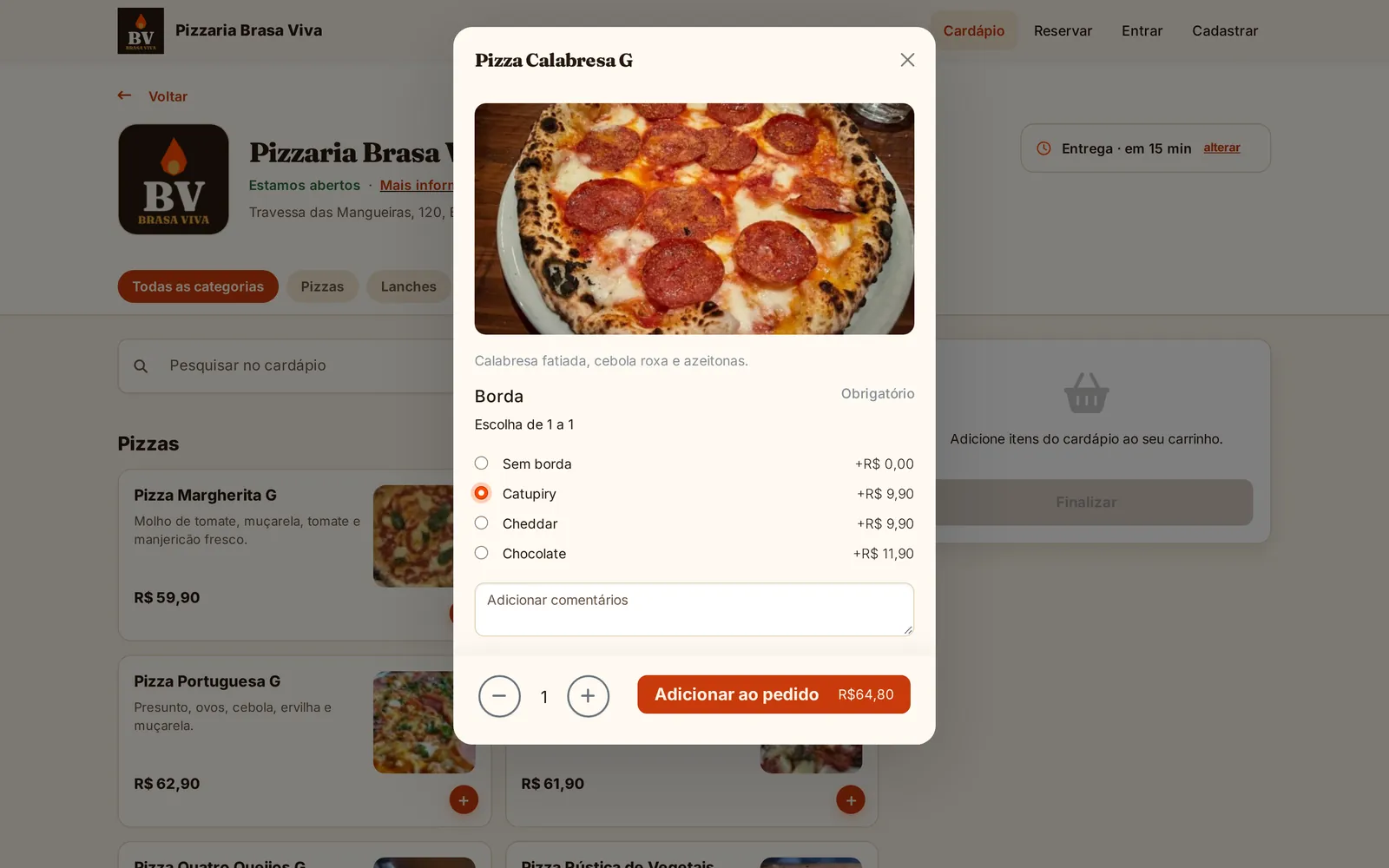
Opções como borda recheada, ponto da carne e adicionais são cadastradas no próprio produto. Cada opção pode ser obrigatória ou não e ter preço. Na loja, o cliente escolhe as opções numa janela com a foto grande do produto.
Totem de autoatendimento
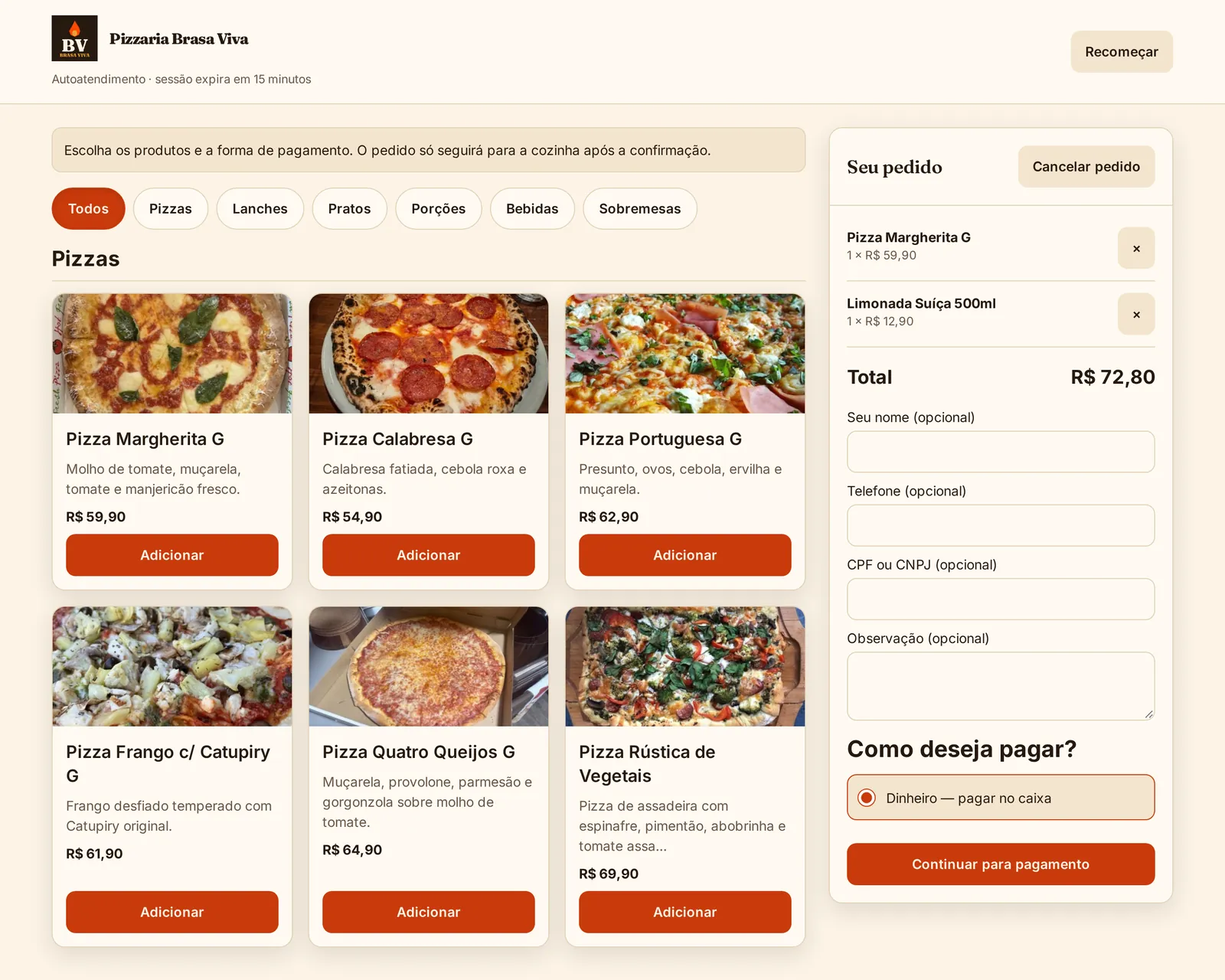
Em Operação → Totem, clique em Abrir totem no aparelho que ficará no salão. O Pix é pago no próprio totem. O cartão usa o terminal Point do Mercado Pago, quando configurado. Pedidos em que o cliente escolheu pagar no caixa aparecem em Aguardando pagamento no caixa, e a cozinha só recebe depois da confirmação.
Cardápio, estoque e CMV
Em Cardápio ficam Produtos, Categorias, Horários (janelas como almoço e jantar), Estoque dos produtos e Insumos e CMV.
Insumos
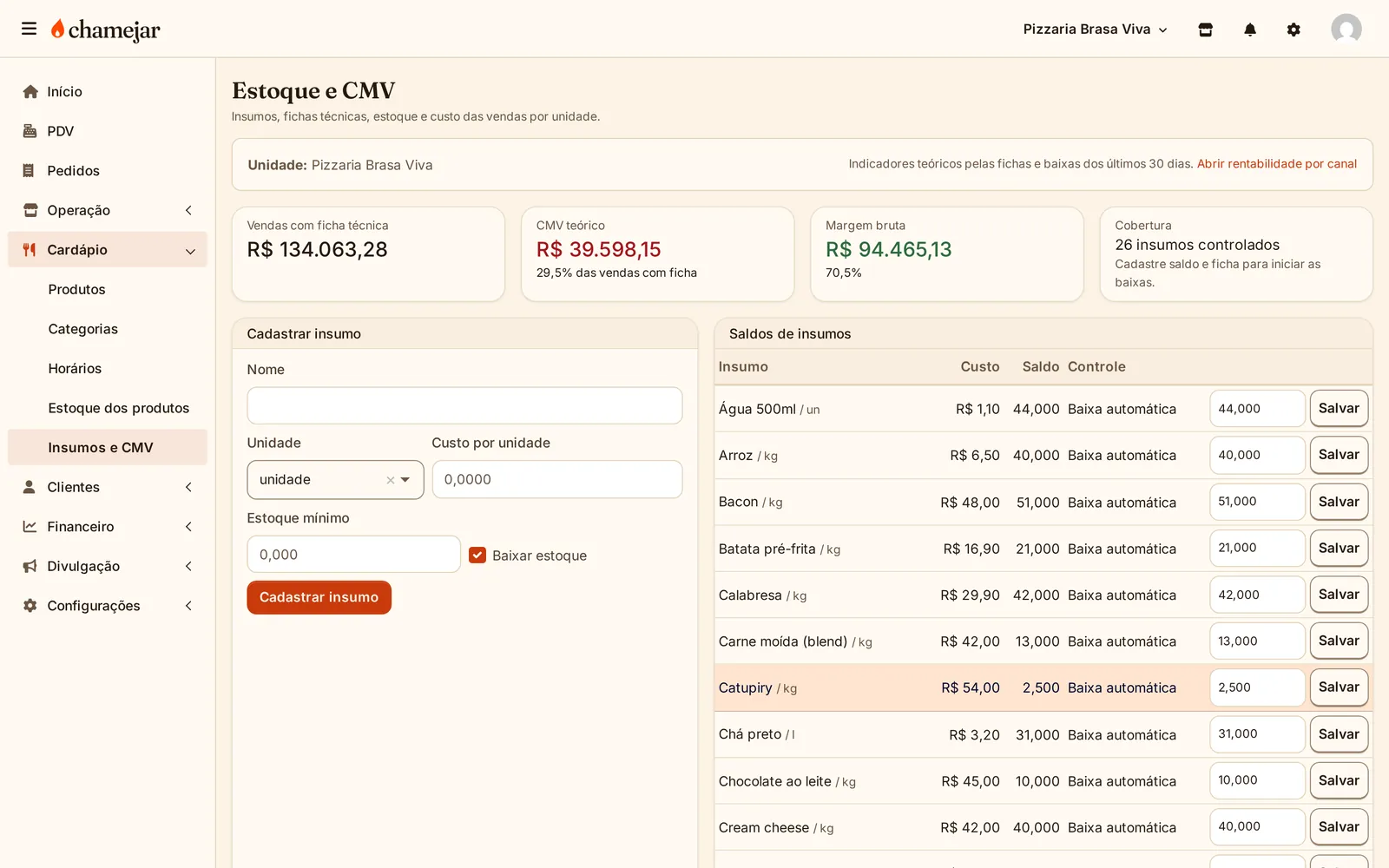
Em Cardápio → Insumos e CMV, use Cadastrar insumo com nome, unidade, custo por unidade e estoque mínimo. Marque Baixar estoque para que as vendas descontem o insumo. Os saldos podem ser ajustados na lista ao lado, e os insumos abaixo do mínimo ficam destacados.
Ficha técnica
Na mesma tela, em Ficha técnica e margem por produto, clique em Abrir ficha técnica e informe os insumos e as quantidades de cada produto. A partir daí, cada venda dá baixa nos insumos e o CMV teórico aparece calculado.
O CMV real precisa de duas contagens físicas, uma na abertura e outra no fechamento do período. Sem elas, o sistema mostra o CMV teórico, calculado pelas fichas.
Clientes e fidelidade
Em Clientes → Clientes fica a base de quem já comprou, com contato e endereço. No mesmo grupo estão Reservas, Fidelidade e crédito e Avaliações.
Fidelidade e crédito
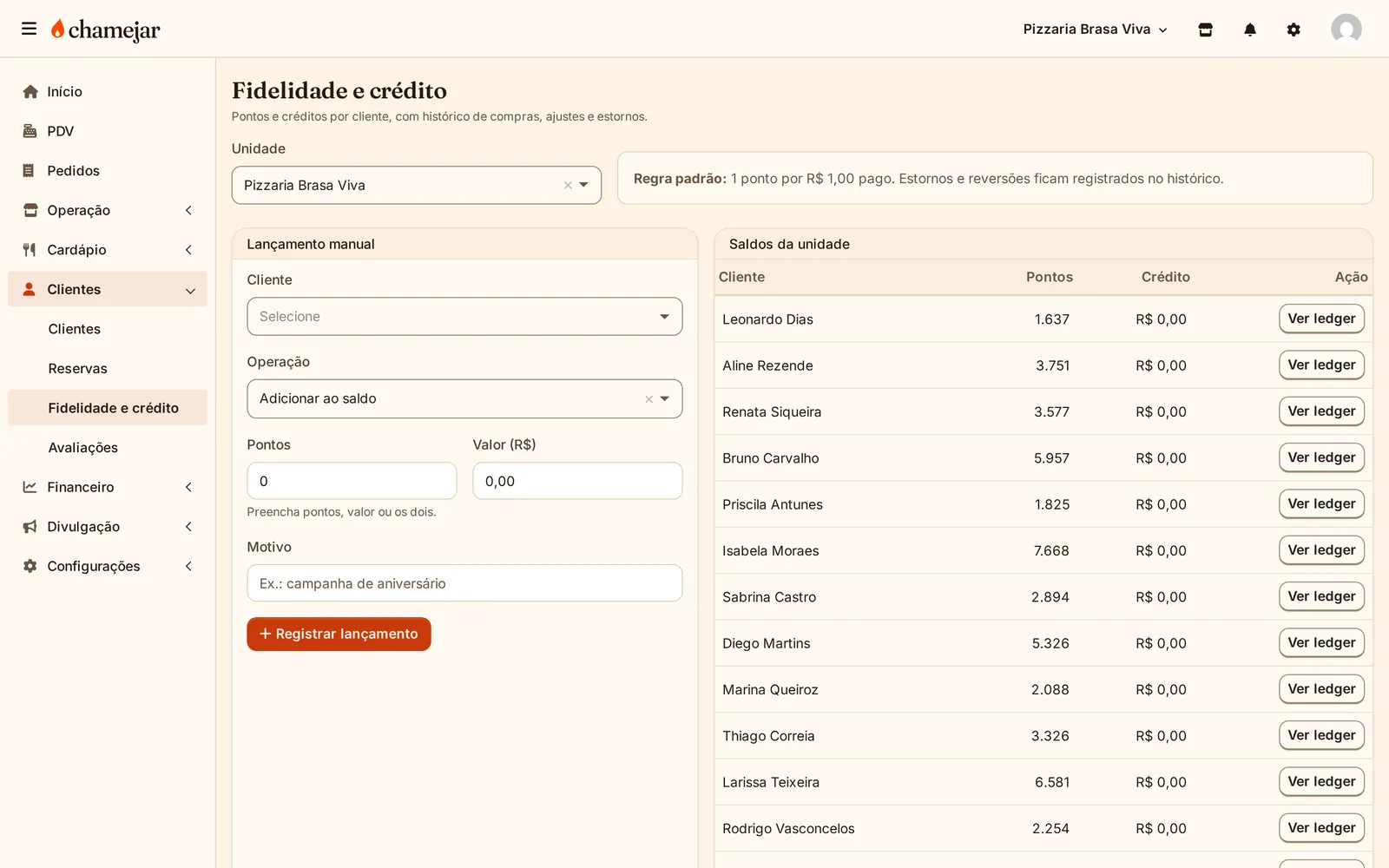
A regra padrão é 1 ponto a cada R$ 1,00 pago. Em Lançamento manual, escolha o cliente, a operação (adicionar ou retirar do saldo), os pontos e/ou o valor em reais e o motivo. Use Ver ledger para conferir o histórico de cada cliente. Estornos e reversões ficam registrados.
Cupons
Crie cupons de desconto em Divulgação → Cupons.
Financeiro e relatórios
O grupo Financeiro reúne Pagamentos, Rentabilidade, Relatórios e Fiscal.
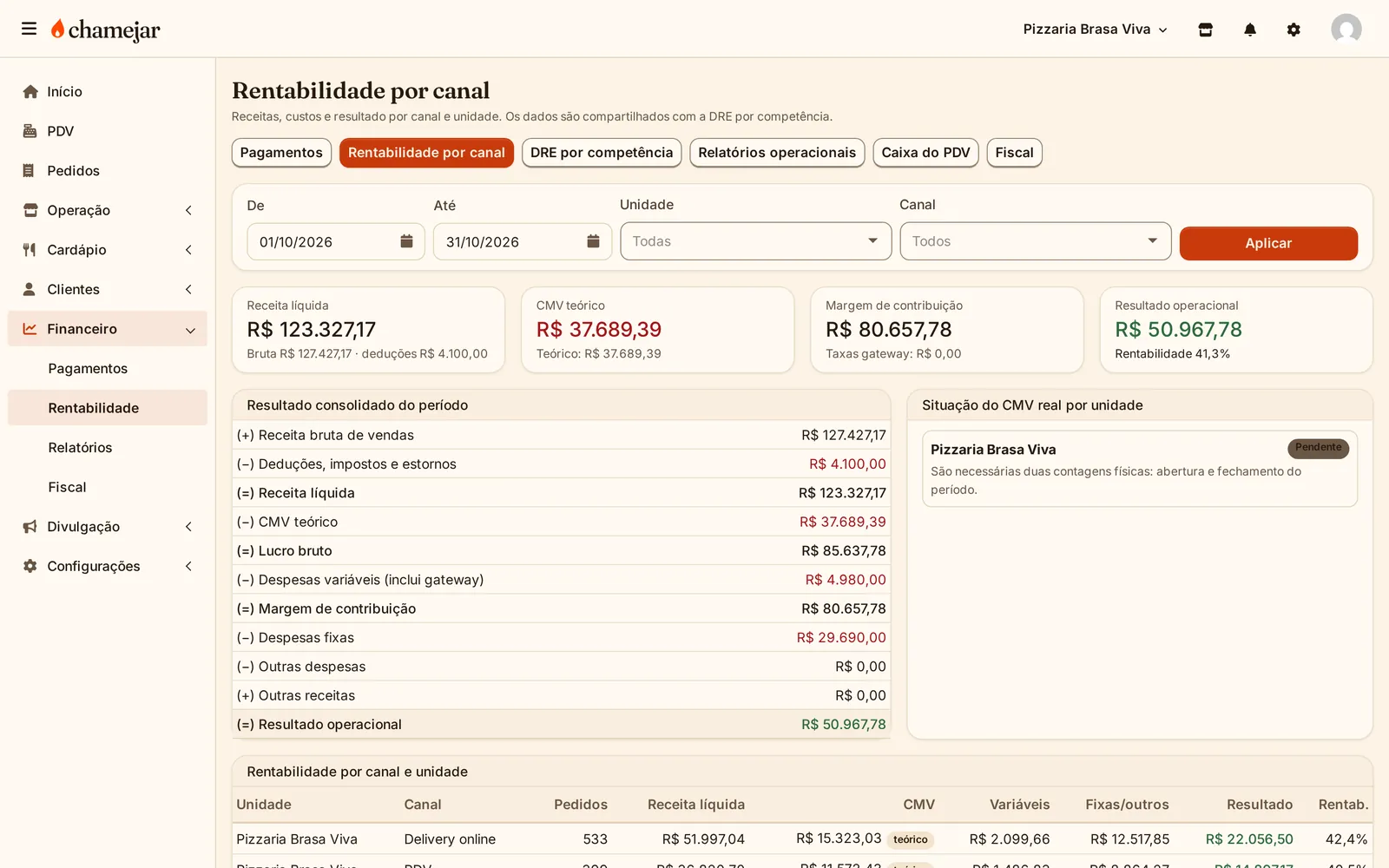
Rentabilidade por canal
Escolha o período (De e Até), a unidade e o canal e clique em Aplicar. A tela mostra receita líquida, CMV, margem de contribuição e resultado operacional, com o resultado consolidado linha a linha.
DRE por competência
Na aba DRE por competência, as despesas entram no mês a que pertencem, não no mês em que foram pagas. Lance aluguel, folha, energia e demais despesas para que o resultado fique completo.
Relatórios e exportação
Em Financeiro → Relatórios, escolha o relatório, as unidades e o período e clique em Aplicar. Para enviar ao contador, escolha o formato (CSV, XLSX ou PDF) e clique em Exportar período selecionado.
Nota fiscal
A emissão de NFC-e é configurada em Financeiro → Fiscal, com o certificado digital do estabelecimento. Faça essa configuração junto com o seu contador.
Impressão
As vias de cozinha e de cliente são impressas por um agente instalado no computador ligado à impressora térmica. As impressoras e as vias são configuradas em Configurações → Impressão.
O agente precisa ficar aberto enquanto o restaurante funciona. Deixe ele configurado para iniciar junto com o computador.
Mensagens no WhatsApp
Em Divulgação → WhatsApp, configure as mensagens automáticas enviadas ao cliente em cada etapa do pedido. A integração usa um provedor de API de WhatsApp contratado pelo restaurante.
As mensagens aceitam as variáveis {restaurante}, {pedido}, {status}, {cliente} e {rastreio}. A variável {rastreio} vira o link de acompanhamento quando o pedido sai para entrega.
Integrações por API
O Chamejar tem uma API para ligar o restaurante a outros sistemas: site próprio, aplicativo, ERP, agente de atendimento ou BI. Para quem desenvolve a integração, a documentação completa, com exemplos, fica em chamejar.com.br/api.html.
Gerar um token
Em Configurações → APIs, clique em Gerar meu token. Dê um nome que identifique a integração, defina a validade e marque só as permissões necessárias. Copie o token na hora e entregue a quem vai desenvolver por um canal seguro: ele não aparece de novo. A mesma tela lista os tokens com o botão Revogar.
Avisos automáticos (webhooks)
Em Configurações → Webhooks, cadastre o endereço que vai receber avisos quando pedidos, produtos, clientes, reservas ou mesas mudarem, e defina um segredo para assinar os avisos.
Problemas comuns
O pedido do iFood ou do aiqfome não apareceu
Abra Operação → Marketplaces e veja o bloco Agora e a última sincronização da loja. Se houver aviso de autorização ou de sincronização atrasada, siga o botão do aviso. A aba Diagnóstico mostra eventos com falha que podem ser reprocessados.
A campainha da cozinha não toca
O navegador bloqueia o som até alguém clicar na página. Clique em Testar campainha no painel da cozinha e confira o volume no controle deslizante e no aparelho.
A impressora não imprimiu
Confira se o agente de impressão está aberto no computador da impressora, se a impressora está ligada e com papel e se a via está ativa em Configurações → Impressão.
A diferença do caixa não bate
Confira em Sangria ou suprimento se todas as retiradas e reforços do turno foram registrados. Pagamentos em Pix e cartão não entram no dinheiro da gaveta.
A internet caiu
O Chamejar precisa de internet para registrar e sincronizar pedidos. Mantenha uma conexão reserva, como um roteador 4G ou o celular, para o caixa e a cozinha. Quando a conexão voltar, recarregue a página do painel da cozinha.
Fale com o time
Não encontrou a resposta ou quer implantar o Chamejar no seu restaurante?